text

Metallic Text Generator at TextSpace.net

Jumat, 30 November 2012

Desain Kemasan yang Kreatif dan Keren


  • 0
     
  • Share
Desain Kemasan yang Kreatif dan KerenDesain kemasan yang kreatif dan keren untuk showcase penyedia jasa pembuatan desain kemasan online terpercaya yg menyediakan jasa desain grafis profesional & exclusive. Ada sejumlah besar klien yang membutuhkan contoh dan ide kreatif untuk dipakai sebagai inspirasi membuat desain kemasanpesanannya. Dengan cara ini diharapkan AhliDesain dapat menyediakan jasa desain kemasan dengan pengerjaan yang lebih cepat dan tepat guna.
Secara bertahap kami menyediakan juga tutorial desain grafis seperti tutorial photoshopdan tutorial coreldraw sebagai panduan belajar desain grafis yang diharapkan dapat membantu calon desainer grafis dalam menggapai cita-citanya. Dengan adanya tutorial desain ini para klien dan juga pembaca setia website desain grafis ahlidesain.com dapat belajar serta mengetahui proses pembuatan desain lebih dekat lagi.
Mungkin Anda akan tertarik juga dengan :
  1. Desain Kemasan Kue
  2. Desain Kemasan Kopi
  3. 10 Contoh Kemasan Makanan
  4. Desain Kemasan Exclusive
  5. 10 Desain Kemasan Berkesan Mahal dan Berkelas
Seringkali kami menerima pesanan jasa desain kemasan yang memang bagian dari layananjasa desain grafis profesional kami. Banyak insight baru kami dapatkan serta pengalaman yang sungguh sangat bermanfaat dalam membuat desain kemasan selanjutnya. Termasuk didalamnya adalah masih banyak dijumpai mereka yang kurang begitu paham fungsi desainkemasan sesungguhnya. Adalam drive utama untuk meningkatkan awarenes / kesadaran konsumen terhadap produk yang diwakilinya. Kekuatan visual mampu mengarahkan konsumen untuk menentukan pembelian sebanyak 30 % sesuai penelitian yang isa Anda baca pada artikel ini.
Memang dengan pengubahan desain kemasan yang lebih menarik atau pemakaian warnayag lebih bagus tidak menjamin 100% kenaikan angka penjualan. Namun dilihat dari penelitian yang dikemukakan pada artikel tersebut setidaknya dapat dijadikan rujukan dan pertimbangan. Secara gamblang dijelasakan bahwa visual dapat mempengaruhi pikiran seseorang. Tentu berlaku juga pada desain kemasan, bentuk kemasan, gambar kemasan, layout kemasan, ukuran kemasan dan warna kemasan.
Berikut desain kemasan yang kreatif dan keren yang sudah kami rangkum dalam satu ulasan.
Desain Kemasan yang Kreatif dan Keren
Bungkus produk berwarna hijau ini dapat dibongkar pasang. Jika dipakai satu persatu maka berbentuk segitiga. Jika dalam satu paket maka akan berbentuk segi enam. Bentuk ini kurang begitu ramah tempat untuk mengejar kesan unik dan original. Desain dan warnadisesuaikan dengan tiap-tiap varian produk untuk menjelaskan alami dan segar seperti layaknya buah baru dipetik.
Desain Kemasan yang Kreatif dan Keren
Warna yang dipakai pada kemasan ini telah menyampaikan pesannya secara langsung. Manis dan sepertnya enak di lidah.
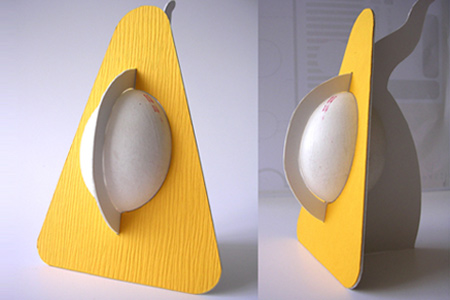
Desain Kemasan yang Kreatif dan Keren
Bentuknya unik dan lucu. Sayangnya ini haya bisa berlaku untuk produk yang mahal karena beban cost yang lebih banyak. Tetap saja desain kemasan wadah telur ini layak masuk dalam daftar desain kemasan yang kreatif dan keren ini.
Desain Kemasan yang Kreatif dan Keren
Desain kemasan diatas dibuat sedemikian rupa sehingga ketika dipajang dietalase dapat mendominasi. Faktor ini juga dipakai oleh para marketing untuk menarik pembeli mendekat karena penasaran.
Desain Kemasan yang Kreatif dan Keren
Kadangkala aksen dan media tambahan dibutuhkan untuk menjelaskan konsep dan produk didalamnya dengan cara yang lebih menarik. Sperti pada kemasan botol minuman di atas yang sengaja dibalut oleh plastik berwarna dan bertekstur menyerupai buah. Tentu Anda dapat mengira-ngira apa rasanya. Ya, untuk rasa apel dibalutlah botol minuman dengan desain kemasan kulit apel.
Tolong bantu kami dalam rangka pembelajaran desain dengan cara menyebarkan artikel yang ada di website ilmu grafis desain ahlidesain.com ini melalui klik share facebook atautweet twitter  atau google plus .
Semoga Anda menikmati artikel ini dan jangan lupa bergabung dengan teman-teman yang lain di Facebook AhliDesain, dan ikuti Google+ atau Twitter saya. Jika Anda menyukai artikel-artikel dari saya jangan lupa untuk memasukkannya dalam subscribe ke ahlidesainRSS Feed.
Untuk informasi jika Anda tidak tahu atau kesulitan download file dari ziddu silakan baca artikel tips download ziddu disini. Bila ada yang ditanyakan, informasi link downloadrusak (deleted, link salah), saran, tanggapan dan ide kreatif silakan isi pada komentar, saya akan mencoba menjawab secepat dan sebaik mungkin.
Rating: 4.9/5 (55 votes cast)

Artikel Desain Terkait :

  1. Desain Kemasan Beras
  2. Desain Kemasan Keripik
  3. Desain Kemasan Kopi
  4. Desain Kemasan Kopi Luwak
  5. Desain Kemasan Keripik Singkong
  6. Desain Kemasan Kue Lebaran
  7. Desain Kemasan Kopi untuk UKM
  8. 10 Desain Kemasan Exclusive
  9. 10 Desain Kemasan Classic dan Elegan
  10. 25 Kartu Nama Desainer Grafis yang Kreatif dan Unik

Senin, 30 Juli 2012

Membuat Ukuran Kartu Nama


Publish: 12 Agustus 2008 | Author & Copyright: Adam | Status: FREE tutorial

Tutorial Kali ini menjelaskan cara mensetting kartu nama dan membuat kartu nama di Photoshop...

1. Langsung aja buka Photoshop

2. Klik File – New –
Pengaturannya

Presetnya : Custom
Widthnya : 9 Cm
Heightnya : 5.5 Cm
Dan terakhir Resolutionnya 300, tujuannya agar text tidak pecah
Mode : RGB Color, Contrnts : White, klik Ok

3. Selanjutnya anda akan membuat karya disain anda sendiri, Membuat logo, Nama, Alamat, dan No tlp anda.
Contoh:


4. Setelah Selesai membuat kartu nama kamu sendiri maka, klik Anak panah arah kanan pada gambar di bawah,

yang ada di dalam area Layer, Klik Flatten Image, Tujuannya untuk menyatukan Layar, menjadi 1 background

5. Setelah itu tinggal membuat garis di pinggir kartu nama, tujuannya mempermudah pemotongan,
Caranya: Ctrl A,

pada menu utama, Klik Edit > Stroke, -
Pengaturannya:
Widthnya : 2 px
Colornya : Hitam saja
Center
Normal
100 %
Klik Ok

6. Buat file baru, New, Pakai yang A4
dengan Move Tool tarik/geret kartu namanya ke A4
untuk memperbanyak tekan Alt tarik kekanan / kiri
tekan Ctrl R tujuannya meluruskan letak2 kartu nama
Sebagai contoh yang ada dibawah

Selamat Belajar Photoshop , Semoga Tutorial ini bermanfaat

Jumat, 27 Juli 2012

Membuat Disain Logo WINDOWS MEDIA PLAYER

Publish: 27 Juni 2008 | Author & Copyright: Johan | Status: FREE tutorial

Mendesain merupakan sesuatu yang menyenangkan, kali ini kita akan men desain logo dan icon Windows Media Player dari OS - Operating Sistem Windows, kalo bikin softwarenya bisa bikin pusing tapi kalo bikin desainnya mudah kok...

Saatnya beraksi tapi tunggu dulu jangan lupakan kebiasaan menyiapkan cemilan dan playing your music biar pekerjaan bikin desain menjadi semakin asik dan menyenangkan. Belajar Coreldraw jadi lebih menyenangkan. Nah setelah siap semuanya jangan lupa berdoa dulu agar pekerjaan kita menjadi lancar dan terkendali serta maksimal.

Sekarang mari kita mulai membuat Windows Media Player dengan Coreldraw aplikasi powerfull dari Corel yang sangat memanjakan kita dalam men disain

Langkah - Langkahnya:

1. Buatlah 2 buah lingkaran dengan ELLIPSE TOOL (F7)


2. Setelah itu tekan CTRL + A (Select All)
Lalu tekan CTRL + G (Group)

3. Untuk Lebih memudahkan munculkan Grid, Caranya: pada Menu Utama pilih View - Grid, Kemudian buat 2 Kotak dengan Rectangle Tool (F6) sebagai bantuan memotong 3/4 bagian lingkaran


Sambli tekan dan tahan tombol Shift ---- Klik (Lingkaran - Kotak kanan - Kotak Bawah) lalu gunakan Metode Simplify
Hasilnya:


Kemudian hapus kedia kotak dengan tombol Delete
Nah hasilnya:


4. Buang bagian lingkaran dalam dengan cara membuat lingkaran lagi dan gunakan metode Trim


Setelah di Trim (Caranya seperti pada metode simplify tadi)
Hapus yang tidak diperlukan, jadi tinggal 1/4 lingkaran ini


5. Klik bangun tersebut dan tekan tombol [+] pada keyboard sebanyak 1 X untuk menggandakan
Kemudian tekan mirror horrisontal
Hasilnya:


Gunakan Move Tool dan atur posisinya:


6. Buat 2 Buah bagian lagi sehingga menghasilkan seperti ini
Tapi kali ini pilih mirror vertical


7. Sekarang tinggal membuat tombol PLAY jadi buat segitiga dengan
Hasilnya:


Tinggal mewarnai saja, sebaiknya hilangkan Grid agar kanvas menjadi putih bersih lagi, caranya seperti mengaktifkan Grid tadi

8. Mewarnai bagian - bagian
Klik bagian yang ingin diwarnai dan pilih warna pada color pallete di sebelah kanan

Unofficial icon From Windows Media Player sudah tercipta, minta maaf loh kepada pemilik windows ini hanyalah sekedah latian saja jadi gak ada maksud apa - apa, apalagi membajak logo tersebut... hehehe... ;P


+ Tips Tambahan - Extreme Tutorial:
Untuk langkah ke 8 yaitu pewarnaan bisa menggunakan Gradien (Fountain Fill) agar lebih menarik

Pengaturan untuk warna merah

Hasilnya:


Bisa juga ditambahkan Interactive Shadow Tool
Hasilnya:


Anda bisa berkreasi sendiri dengan Tool - Tool yang ada dalam Coreldraw...
ini hasil karya alternatif dari penulis (jo - ilmugrafis)
Kalian pasti bisa berkreasi lebih hebat lagi... ;P
"I am Just Newbie who want to Share Tutorials..."

Unofficial Logo Windows Media Player
semoga bermanfaat
Download Versi PDF - eBook
Download Source *.CDR
Be Creative... Be Imaginatif ...

Penjelasan Shortcut Keys CORELDRAW Lengkap


Publish: 26 November 2008 | Author & Copyright: Ervyn | Status: FREE tutorial

Shortcut Key pada corel sama halnya pada main windows, fungsinya adalah mempercepat atau mempermudah suatu aktifitas dalam corel, sering juga disebut hot key, sering juga disebut hot key.

Keunggulannya adalah kita tidak perlu klik sana sini untuk beberapa menu, misalkan jika kita ingin meng-groupkan objek, kita tinggal menyeleksi semua objek lalu menekan Ctrl+G di keyboard tidak perlu menklik sub menu corel.
Kelemahannya adalah kita harus menghafalnya, tapi jika sudah terbiasa dengan shortcut-shortcut ini anda akan dapat dengan mudah dan cepat menggunakannya.

Berikut ini adalah daftar Shortcut Keys standard pada corel :
Daftar Shortcut Default Coreldraw Klik disini
Menu Shortcut Keterangan
Align Bottom
B
Aligns selected objects to the bottom
Align Centers Horizontally
E
Horizontally aligns the centers of the selecte Objects
Align Centers Vertically
C
Vertically aligns the centers of the selected objects
Align Left
L
Aligns selected objects to the left
Align Right
R
Aligns selected objects to the right
Align To Baseline
Alt+F12
Aligns text to the baseline
Align Top
T
Aligns selected objects to the top
Artistic Media
I
Draws curves and applies Preset, Brush, Spray, Calligraphic or Pressure Sensitive effects to the strokes
    Daftar Shortcut Default Coreldraw Klik disini

Daftar di atas sedikit banyak sudah saya Customize, dan saya juga akan menerangkan cara meng-customize Shortcut key tersebut Langkah-langkahnya sebagai berikut :
1. Pertama Klik menu Tools lalu klik pada Option seperti pada gambar dibawah ini


Atau tekan Ctrl+J pada keyboard.
Setelah itu akan keluar jendela seperti gambar dibawah ini


2. Expand Workspace(klik pada segitiga kecil didepan tulisan Workspace) Seperti yang saya tandai merah nomor satu pada gambar dibawah

Expand Customization seperti yang bertanda merah nomor 2 lalu klik Commands maka jendela tadi akan terlihat seperti gambar dibawah


Expand Workspace(klik pada segitiga kecil didepan tulisan Workspace) Seperti yang saya tandai merah nomor satu pada gambar dibawah Expand Customization seperti yang bertanda merah nomor 2 lalu klik Commands maka jendela tadi akan terlihat seperti gambar dibawah.

Biasanya yang terlihat adalah menu General, klik di Shortcut Keys disebelah kanan General pilih submenu atau menu apa yang akan diberi shortcut setelah itu isi pada kolom New Shortcut Key sesuka hati klik Assign(jika di dalam kolom “Currently assigned  to:” keluar tulisan maka Shortcut yang kita masukan sudah terpakai, jadi mohon untuk diganti) setelah meng-klik tombol Assign tadi maka pada kolom Current Shortcut Keys akan keluar Shortcut yg kita masukan tadi.

Minggu, 22 Juli 2012

MACAM MACAM SOFTWARE DESAIN GRAFIS & GRATIS


RABU, 06 JUNI 2012

Selamat Datang

Semoga bermanfaat !!!!

MACAM - MACAM SOFTWARE DESAIN GRAFIS & GRATIS

1. Photoshop
         Adobe Photoshop, atau biasa disebut Photoshop, adalah perangkat lunak editor citra buatan Adobe Systems yang dikhususkan untuk pengeditan foto/gambar dan pembuatan efek. Perangkat lunak ini banyak digunakan oleh fotografer digital dan perusahaan iklan sehingga dianggap sebagai pemimpin pasar (market leader) untuk perangkat lunak pengolah gambar/foto, dan, bersama Adobe Acrobat, dianggap sebagai produk terbaik yang pernah diproduksi oleh Adobe Systems. Versi kedelapan aplikasi ini disebut dengan nama Photoshop CS (Creative Suite), versi sembilan disebut Adobe Photoshop CS2, versi sepuluh disebut Adobe Photoshop CS3 , versi kesebelas adalah Adobe Photoshop CS4 dan versi yang terakhir (keduabelas) adalah Adobe Photoshop CS5.


         * Software Gratis
         * Tutorial Photoshop

2. Corel Draw
        CorelDraw adalah editor grafik vektor yang dibuat oleh Corel, sebuah perusahaan perangkat lunak yang bermarkas di Ottawa, Kanada. Versi terakhirnya versi 15 yang dinamai X5 dirilis pada tanggal 23 Februari 2008. Corel Draw pada awalnya dikembangkan untuk dijalankan pada sistem operasi Windows 2000 dan yang lebih baru. Versi Corel Draw untuk Linux dan Mac OS pernah dikembangkan, tetapi dihentikan karena tingkat penjualannya rendah. Versi CorelDRAW X5 memiliki tampilan baru serta beberapa aplikasi baru yang tidak ada pada CorelDRAW versi sebelumnya. Beberapa aplikasi terbaru yang ada, di antaranya Quick Start, Table, Smart Drawing Tool, Save as Template, dan lain sebagainya.

         * Software Gratis
         * Tutorial Corel Draw


3. Adobe Freehand
       Macromedia FreeHand adalah aplikasi komputer untuk membuat grafik vektor 2 dimensi (penggunaan lambang geometris seperti titik, garis, lengkungan dan poligon untuk merepresentasikan gambar, dikenal dengan pemodelan geometris) diorientasikan untuk pasar pemasaran desktop professional. Telah tersedia untuk Microsoft Windows dan Mac OS X

         * Software Gratis
         * Tutorial Adobe Freehand


4. 3D Max
       Autodesk 3ds Max, sebelumnya 3D Studio Max, adalah 3D komputer grafis perangkat lunak untuk membuat animasi 3D, model, dan gambar. Ini dikembangkan dan diproduksi oleh Autodesk Media dan Entertainment. Hal ini telah pemodelan kemampuan, arsitektur plugin yang fleksibel dan dapat digunakan pada platform Microsoft Windows. Hal ini sering digunakan oleh pengembang permainan video, studio TV komersial dan studio visualisasi arsitektur. Hal ini juga digunakan untuk efek film dan film pra-visualisasi. Selain pemodelan dan alat animasi, versi terbaru dari 3ds Max juga fitur shader (seperti oklusi ambien dan hamburan bawah permukaan), simulasi dinamis, sistem partikel, radiositas, pembuatan peta normal dan rendering, pencahayaan global, antarmuka pengguna disesuaikan, sendiri dan bahasa scripting.Urungkan pengeditan

         * Software Gratis
         * Tutorial 3Ds Max


5. Adobe Illustrator
       Adobe Illustrator adalah editor grafis vektor yang dikembangkan dan dipasarkan oleh Adobe Systems. Illustrator mirip dalam ruang lingkup, pasar yang dituju, dan fungsionalitas untuk pesaingnya, CorelDraw, Xara Designer Pro dan Macromedia FreeHand . Versi terbaru, Illustrator CS6, adalah generasi keenam belas di lini produk.

         * Software Gratis
         * Tutorial Adobe Ilustrator